
Codex
在 Codex App 或 CLI 中将 FUMO 配置为自定义服务商,即可通过 Responses API 使用 Fusion Model。App 用户可按下方 CC Switch 教程配置,CLI 用户可直接查看「Codex CLI 配置步骤」。
兼容范围: Fusion 的 Responses API 采用无状态设计,支持文本和图片输入。Codex 本地的文件读写、Shell 等客户端工具可通过 function 和 custom/freeform 调用使用;OpenAI 托管工具、非图片文件附件、响应存储和
previous_response_id续接暂不支持。
接入参数
使用 FUMO Dashboard 的 Key,适用于线上注册与充值的账号。
| 参数 | 值 |
|---|---|
| Base URL | https://capi.fumolab.ai/api/fusion/v1 |
| 可用模型 ID | fusion-max-2.0、fusion-max-1.0、fusion-code-1.0 |
| API 协议 | OpenAI Responses API |
关于 Codex
Codex↗ 是 OpenAI 的编程 Agent,可以结合代码仓库上下文完成开发任务。其 CLI 支持通过 Responses API 连接自定义模型服务商。
Codex App:通过 CC Switch 配置
1. 准备应用和 API Key
安装 Codex App↗ 和 CC Switch↗。使用包含「上游格式」和「模型映射」选项的 CC Switch 版本。
准备好 FUMO API Key。尚未创建时,请按照快速开始中的线上自助步骤(企业账号请见企业接入指南)操作。
2. 新建自定义配置
在 CC Switch 主页选择 Codex,点击右上角的新建按钮,创建一个自定义配置,填写以下内容:
| 字段 | 填写内容 |
|---|---|
| 配置名称 | 例如 FUMO,方便后续识别 |
| API Key | 你的 FUMO API Key |
| API 请求地址 | https://capi.fumolab.ai/api/fusion/v1 |
请求地址填写到 /v1 即可,不要在末尾追加 /responses。
3. 选择上游格式并添加模型
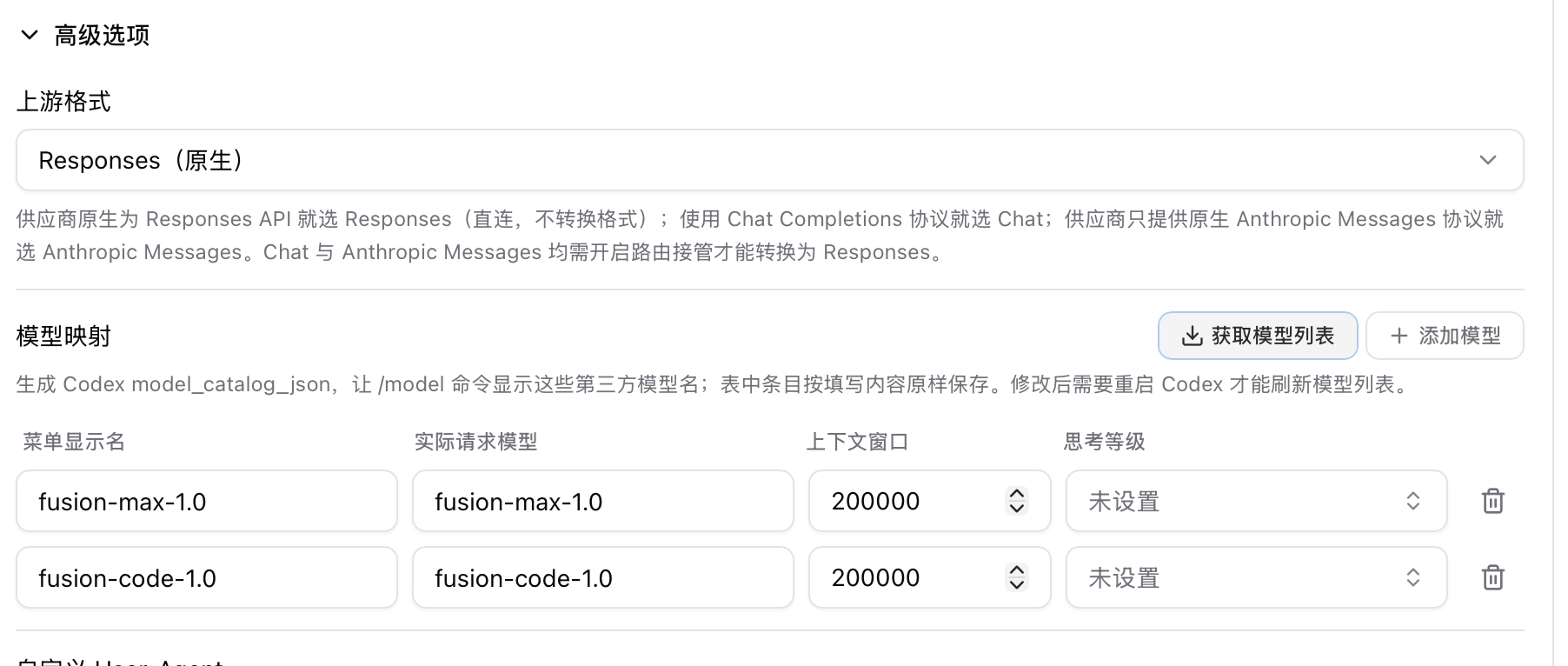
展开高级选项,按以下顺序配置:
- 将上游格式设为 Responses(原生)。
- 在模型映射区域点击获取模型列表。
- 点击添加模型,找到并添加
fusion-max-1.0或fusion-code-1.0,也可以将两个模型都添加进去。 - 确认「菜单显示名」和「实际请求模型」填写的是对应的模型 ID。
4. 保存、启用并重启 Codex
- 保存配置。
- 回到 CC Switch 的 Codex 主页,启用刚刚新建的配置。
- 完全退出并重新打开 Codex App,让模型列表刷新。
- 在 Codex App 的模型选择菜单中找到
fusion-max-1.0或fusion-code-1.0,选择后即可使用。
保存后还需要启用配置并重启 Codex。以后修改模型映射,也需要重启 Codex 才能刷新模型列表。
Codex CLI 配置步骤
1. 安装 Codex CLI
通过 npm 安装:
npm install --global @openai/codex
2. 获取 FUMO API Key
按照快速开始中的线上自助步骤(企业账号请见企业接入指南),创建并保存 API Key。已有销售对接的 FUMO 用户,请在注册时填写 Sales Code,或登录后按账号说明绑定。
3. 设置 API Key
在用于启动 Codex 的终端中设置环境变量,将 your-key 替换为你的 Key:
export FUMO_API_KEY="your-key"
如需在后续会话中继续使用,可通过 Shell 配置文件或密钥管理工具加载该变量。
4. 配置服务商
创建或更新 ~/.codex/config.toml:
model = "fusion-code-1.0"
model_provider = "fumo"
model_reasoning_summary = "auto"
model_supports_reasoning_summaries = true

[model_providers.fumo]
name = "FUMO"
base_url = "https://capi.fumolab.ai/api/fusion/v1"
env_key = "FUMO_API_KEY"
wire_api = "responses"
wire_api = "responses" 指定 Codex 使用 POST /responses。Fusion 支持 Codex 使用 auto、concise 和 detailed 推理摘要,推荐默认使用 auto。仅 Fusion Max 2.0 支持 low、medium、high、max,默认 medium;Max 1.0 和 Code 1.0 不支持调整 effort。
5. 启动 Codex
进入项目目录后运行:
cd /path/to/your/project
codex
Codex 将默认发送 Fusion Code 模型标签。
CLI:选择模型标签
启动会话时可以指定已授权的 Fusion Max 模型 ID:
codex --model fusion-max-1.0
也可以修改 ~/.codex/config.toml 顶层的 model 字段。公共网关会根据账号权限校验该 ID;请求通过后,Fusion 核心只将其作为兼容标签,不会用请求值覆盖当前内部拓扑。
支持的工作流
Fusion 的 Responses 接口支持代码仓库任务所需的以下能力:
- 文本、图片输入和开发者指令;
- function、custom/freeform 工具及工具结果回传;
- 并行工具调用;
- Responses 流式事件;
- 推理摘要和文本详略程度控制。
仅 Fusion Max 2.0 支持 low、medium、high、max,默认 medium;Max 1.0 和 Code 1.0 不支持调整 effort。暂不支持音频和非图片文件输入,也不提供 OpenAI 托管工具、响应对象存储或服务端会话状态。
使用此服务商时,请关闭 Codex 的 Web Search。需要工具能力时,可使用 Codex 本地的 function、custom/freeform 工具或其他由客户端执行的工具集成。
常见问题
App 中没有出现 Fusion 模型
确认已在 CC Switch 的 Codex 页面启用新配置,并在模型映射中添加、保存了所需模型,然后完全退出并重新打开 Codex App。如果 CC Switch 获取模型列表失败,请检查 API Key、请求地址及网络连接,并确认 Key 已开通对应模型的权限。
CLI 提示缺少 API Key
确认启动 Codex 的环境中已导出 FUMO_API_KEY。以下命令只检查变量是否有值,不会输出密钥:
test -n "$FUMO_API_KEY" && echo "key is set"
请求发到了错误的接口
检查 base_url 是否以 /v1 结尾,并将 wire_api 设为 responses。Codex 会自动追加 /responses。
如何设置推理摘要
支持的型号:fusion-max-2.0、fusion-max-1.0、fusion-code-1.0。仅 Max 2.0 支持 low / medium / high / max effort,默认 medium;其他两款不支持调整。
附件或托管工具调用失败
Codex 将图片作为 Responses input_image 内容发送时可以使用。动作类能力请使用 Codex 本地的 function 或 custom/freeform 工具;暂不支持音频、非图片文件输入和 OpenAI 托管工具。
相关资源
支持的型号:fusion-max-2.0、fusion-max-1.0、fusion-code-1.0。仅 Max 2.0 支持 low / medium / high / max effort,默认 medium;其他两款不支持调整。